
USB 2.0 FLASH DRIVE - Clé USB BELKIN - Notice d'utilisation et mode d'emploi gratuit
Retrouvez gratuitement la notice de l'appareil USB 2.0 FLASH DRIVE BELKIN au format PDF.


| Marque | BELKIN |
| Modèle | USB 2.0 FLASH DRIVE |
| Type de produit | Clé USB |
| Interface | USB 2.0 |
| Compatibilité système | Windows 98 SE, Me, 2000, XP, Linux 2.4+, Mac OS 9.0+ |
| Plug and Play | Oui, reconnu automatiquement par la plupart des OS |
| Voyant lumineux | Indique le fonctionnement du périphérique |
| Protection contre l'écriture | Interrupteur physique (ON/OFF) |
| Types de partition | Zone publique seule, zone de sécurité, ou zone publique + zone de sécurité (double lecteur) |
| Fonction de sécurité | Mot de passe (max 8 caractères) et aide-mémoire (max 32 caractères) |
| Logiciel inclus | U-Storage de Belkin (Windows uniquement) |
| Fonction de démarrage | Bootable (USB ZIP ou USB HDD, Windows 98 SE, Me, XP uniquement) |
| Outil de restauration | Recover Disk (analyse et réparation des blocs défectueux) |
| Alimentation | Via port USB |
| Dimensions (estimées) | Environ 5 x 2 x 1 cm |
| Poids (estimé) | Environ 10 g |
| Entretien | Éviter l'eau, la chaleur et les champs magnétiques ; déconnecter en toute sécurité |
| Sécurité | Ne pas démonter, ne pas manipuler avec les mains mouillées |
| Garantie | Non spécifiée dans la notice |
| Service client | Belkin France : 5 Rue du Petit Robinson, 78350 Jouy en Josas, Tél: +33 1 34 58 14 00 |
FOIRE AUX QUESTIONS - USB 2.0 FLASH DRIVE BELKIN
Questions des utilisateurs sur USB 2.0 FLASH DRIVE BELKIN
0 question sur cet appareil. Repondez a celles que vous connaissez ou posez la votre.
Poser une nouvelle question sur cet appareil
Téléchargez la notice de votre Clé USB au format PDF gratuitement ! Retrouvez votre notice USB 2.0 FLASH DRIVE - BELKIN et reprennez votre appareil électronique en main. Sur cette page sont publiés tous les documents nécessaires à l'utilisation de votre appareil USB 2.0 FLASH DRIVE de la marque BELKIN.
MODE D'EMPLOI USB 2.0 FLASH DRIVE BELKIN
5 Rue du Petit Robinson • 3ème étage 78350 Jouy en Josas • France Tel: +33 (0) 1 34 58 14 00 Fax: +33 (0) 1 39 46 62 89
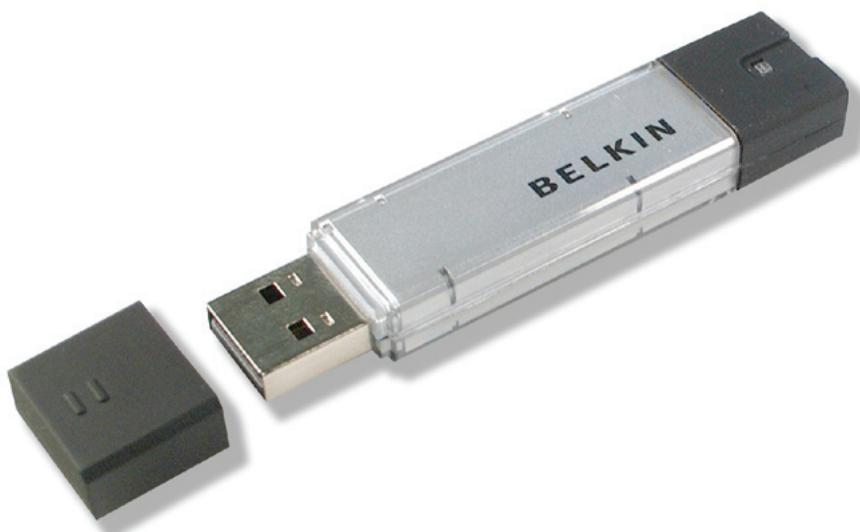
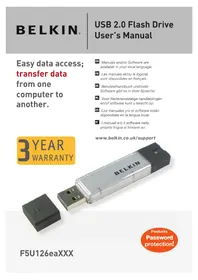
Accès aux données facile; permet de transférer des données d'un ordinateur à l'autre.

Section 2. Manuel de l'utilisateur Page 4
Section 3. Guide des composants Page 5
Section 4. Fonctions de base Page 6-8
Section 5. Type de partition Page 9-10
Section 6. Utilisation du logiciel U-Storage de Belkin sous la plate-forme Windows Page 11-22
Section 7. Fonction de démarrage Page 23-26
Section 8. Restauration du disque Page 27
Section 9. Problèmes courants Page 28-32
Section 10. Limitation de responsabilité Page 33
Section 11. Marques de commerce Page 34
Merci d'avoir choisi le lecteur Flash USB de Belkin. Ce manuel vous explique comment utiliser le logiciel Belkin fourni avec ce périphérique.
Consignes de sécurité
Veuillez suivre rigoureusement les consignes de sécurité avant d'utiliser le lecteur Flash USB de Belkin et l'application logicielle. Assurez-vous d'utiliser celle-ci correctement, conformément aux procédures décrites dans ce guide.
Avertissements:

Ce signe désigne les facteurs qui pourraient entraîner des blessures graves ou des dommages au produit s'ils sont ignorés ou traités de façon inadéquate.
Avertissements
- N'essayez pas de désassembler ou de modifier une quelconque pièce de ce produit qui n'est pas décrite dans ce guide.
- Ne mettez pas ce produit en contact avec l'eau ou autres liquides. Si de l'eau ou un tout autre liquide pénètre à l'intérieur, déconnectez immédiatement le produit de l'ordinateur, car si vous continuez d'utiliser celui-ci, vous pouvez provoquer un incendie ou un choc électrique. Veuillez consulter votre distributeur ou le centre d'assistance le plus proche.
- Ne branchez pas et ne débranchez pas ce produit avec les mains mouillées, au risque de provoquer un choc électrique.
- Ne placez pas le produit près d'une source de chaleur et ne l'exposez pas directement aux flammes ou à la chaleur.
- Ne placez jamais le produit à proximité d'un équipement produisant de puissants champs électromagnétiques. Une telle exposition peut provoquer des défaillances ou corrompre les données.
Pour assurer le bon fonctionnement du produit, des exigences minimales doivent être satisfaites en matière de matériel et de logiciel.
- Modèle d'ordinateur
- IBM PC/AT Compatible, Power Macintosh, PowerBook, iMAC ou iBook.
- Système d'exploitation
- Windows 98 Deuxième Edition, Windows Millenium Edition (Windows ME), Windows 2000, Windows XP, Linux 2.4 ou version ultérieure, Mac OS 9,0 ou version ultérieure.
- Interface
- USB
- Espace libre de 3 Mo ou plus sur le disque dur
- Windows 98 SE ne prend pas en charge le pilote de stockage de masse par défaut. Vous devez installer le pilote fourni avec le produit (pilote pour Windows 98/SE).
- Ce produit peut utiliser le pilote par défaut avec la majorité des systèmes d'exploitation. Si vous souhaitez exécuter l'application logicielle « U-Storage » de Belkin fournie avec le produit, installez le pilote en cliquant sur « Outils » dans le menu « Installation du pilote et des outils ». L'application logicielle « U-Storage » de Belkin fonctionnera alors correctement.
- L'application logicielle « U-Storage » de Belkin peut SEULEMENT fonctionner sous Microsoft Windows.
- Toutefois, les fonctions de base du lecteur Flash USB de Belkin sont prises en charge par tous les systèmes d'exploitation mentionnés ci-dessus.
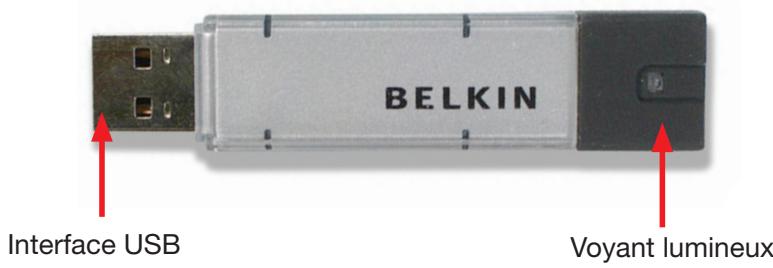
Interface USB :
Voyant lumineux :
- L'interface connecte le port USB à l'ordinateur.
- Ce voyant lumineux indique l'état du périphérique. Dès que celui-ci fonctionne, le voyant lumineux s'allume.
1. Plug and Play
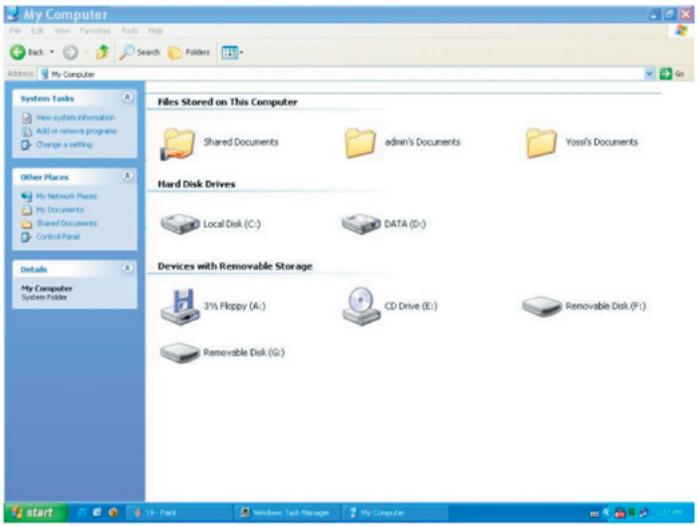
Lorsque vous connectez le périphérique au port USB de votre ordinateur, vous apercevez l'icône « Removable Disk » (Disque amovible) dans la fenêtre du gestionnaire de fichiers. Si vous utilisez Macintosh, lorsque vous avez connecté le lecteur Flash USB de Belkin au port USB, vous apercevez l'icône du disque sur le bureau.
Si vous utilisez le système d'exploitation Linux, vous pouvez installer le périphérique en suivant les instructions ci-après.
- Exécutez cd /etc/sysconfig/ ( cat /etc/sysconfig/hwconf | et )
- Vérifiez les informations sur le périphérique dans hwconf_ et prenez note du point de montage.
- Créez un répertoire dans /mnt (ex : mkdir /mnt/usbHD)
- Ensuite, exécutez mount /dev/sda1 /mnt/usbHD (si le point de montage était .dev/sda)
2. Lecture et écriture
Vous pouvez extraire les fichiers ou les stocker sur le périphérique comme vous le faites avec un disque dur. Le périphérique exécute la lecture et l'écriture de la même façon qu'un disque dur.
3. Interrupteur de protection contre l'écriture
Si vous placez l'interrupteur de protection contre l'écriture « Write-Protect » sur la position « ON » (Marche), il devient impossible d'écrire dans les fichiers ou les données se trouvant sur le périphérique. Toutefois, vous pouvez toujours afficher et lire les fichiers et les données que contient le périphérique. Vous pouvez changer la position de l'interrupteur de protection contre l'écriture sans déconnecter le dispositif. En raison des limites de Linux, l'interrupteur de protection contre l'écriture ne fonctionne pas en ligne.
4. Déconnexion
Vous pouvez retirer le périphérique lorsque vous avez fini de l'utiliser. Toutefois, si vous utilisez Windows ME ou Windows 2000, veuillez suivre la procédure de suppression en toute sécurité. Vous apercevrez l'icône de suppression en toute sécurité dans la zone de notification de votre ordinateur.
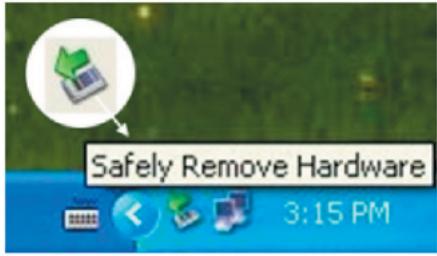
Cliquez deux fois sur l'icône « Safe removal » (Suppression en toute sécurité) ; la fenêtre « Unplug or Eject Hardware » (Déconnexion ou éjection de matériel) apparaît. Vous pouvez alors sélectionner le périphérique que vous souhaitez supprimer. Cliquez ensuite sur le bouton [Stop]. Vous pouvez alors déconnecter le périphérique du port USB de votre ordinateur.
Avertissement:

Avant de supprimer le lecteur Flash USB de Belkin, assurez-vous que le voyant lumineux ne clignote pas. Si le voyant lumineux clignote rapidement, cela signifie que le système d'exploitation et le lecteur Flash USB de Belkin sont en communication. Ne supprimez pas le lecteur Flash USB de Belkin pour le moment, vous pourriez endommager les données ou même le lecteur Flash USB de Belkin.
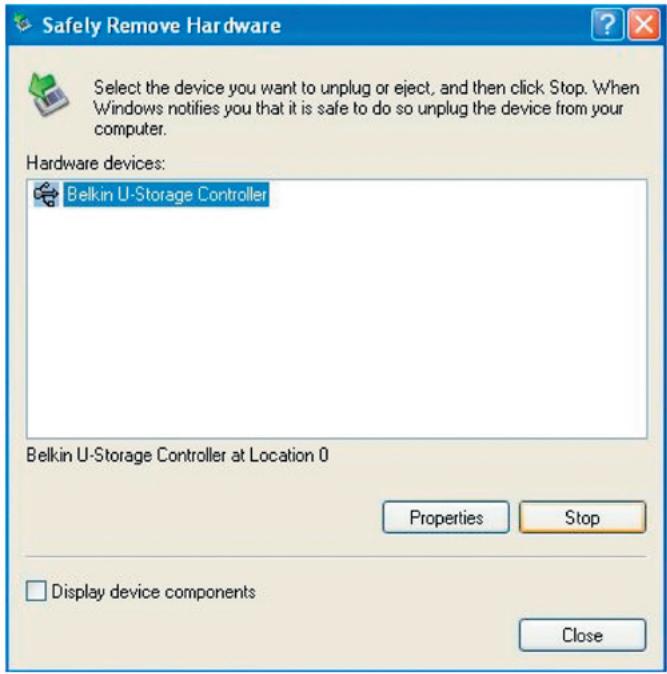
Si vous ne suivez pas la procédure de suppression en toute sécurité avec les systèmes Windows ME et Windows 2000, une perte de données causée par le problème de cache de l'écriture pourrait se produire.
Avec les systèmes Macintosh, vous pouvez faire glisser l'icône du disque amovible et la déposer dans la poubelle, ce qui a pour effet de déclencher la fonction d'éjection.
Avec le système d'exploitation Linux, veuillez suivre la procédure relative à la commande « Un-mount » (désinstaller) pour désinstaller le périphérique.
Le lecteur Flash USB de Belkin peut être partitionné en trois types de disque. Les termes suivants sont fréquemment utilisés dans ce guide :
1. Zone publique
Zone dans laquelle vous pouvez, ainsi que n'importe qui d'autre, exécuter les fonctions de base décrites dans le chapitre « Fonctions de base ».
2. Zone de sécurité

Pour pouvoir afficher cette zone, vous devez utiliser l'application logicielle. Lorsque vous aurez exécuté la connexion dans l'application logicielle, vous passerez de l'affichage de la zone publique à celui de la zone de sécurité. Après avoir changé d'affichage, vous pouvez exécuter toutes les fonctions de base, décrites dans le chapitre Fonctions de base, que vous souhaitez.
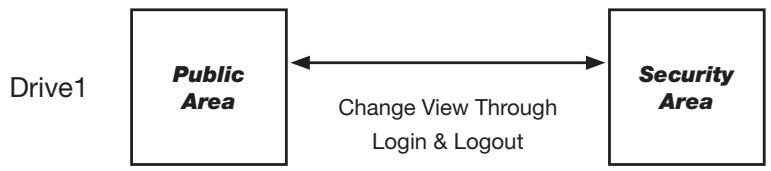
- Vous ne pouvez afficher qu'une zone à la fois, soit la « Public Area » (Zone publique) ou la « Security Area » (Zone de sécurité), sur le même numéro d'unité logique de disque (lecteur).
Sur le lecteur Flash USB de Belkin, vous pouvez sélectionner les combinaisons de partition suivantes :
1. Single Zone publique unique
Rend toute la zone du périphérique accessible à tous.
2. Zone de sécurité

Divise la zone du périphérique en deux partitions sur le même lecteur, la zone publique et la zone de sécurité. Tout le monde a accès à la zone publique. La zone de sécurité est uniquement accessible au moyen d'un mot de passe.
3. Zone publique et zone de sécurité
Divise la zone du périphérique en trois partitions sur deux lecteurs : la zone publique et la zone de sécurité sur le lecteur 1 et la zone publique sur le lecteur 2. Vous pouvez accéder à ces partitions par le pilote de lecteurs multiples. Les états des partitions sont illustrés dans le tableau suivant. Les partitions du lecteur 1 fonctionneront tel qu'expliqué au numéro 2, tandis que la partition du lecteur 2 fonctionnera tel qu'expliqué au numéro 1.
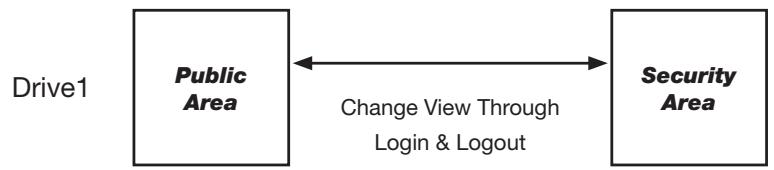
flowchart
graph LR
    A["Drive1 Public Area"] <--> B["Security Area"]
    B -->|Change View Through Login & Logout| A
La figure suivante détaille les fonctions du lecteur unique.
flowchart
graph LR
    A["Drive1 Public Area"] <--> B["Security Area"]
    B -->|Change View Through Login & Logout| A
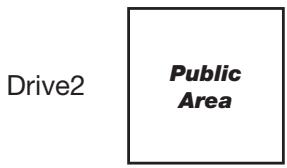
Le tableau suivant détaille les fonctions des lecteurs multiples.
| Type de fonction | Sécurité | Mot de passe | Numéro d’unité logique de disque | Désignation du disque dans le SE |
| 1. Zone publique seulement | Non | Non | 1 (Lecteur 1) | 1 |
| 2. Zone de sécurité | Oui | Oui | 1 (Lecteur 1) | 1 |
| 3. Zone publique et zone de sécurité | Oui | Oui | 2 (Lecteur 1& 2) | 2 |
Ce tableau décrit les fonctions des trois types de partition.
Utilisation du logiciel U-Storage de Belkin sous la plate-forme Windows
Installation et désinstallation de l'application logicielle U-Storage de Belkin :
Installation du logiciel :
Si vous installez l'application logicielle sous Windows, vous devez d'abord vous connecter en tant qu'administrateur, avant de procéder à l'installation.
Précautions à observer concernant l'interface USB
- Veuillez connecter le périphérique au port USB lorsque vous installez l'application logicielle.
- Si vous ne connectez pas le périphérique au port USB et si vous installez l'application logicielle sous Windows XP de Microsoft, vous devez réinstaller le pilote 98/SE de Belkin au moment où vous connectez le périphérique.
- Sous Windows 98 SE ou Windows ME, vous devez déconnecter le lecteur Flash USB de Belkin et le reconnecter après avoir installé le pilote.
1 Insérez le CD « Driver & Tools » (Pilote et outils) dans le lecteur de CD-ROM de l'ordinateur ; un menu « Driver & Tools Installation » (Installation du pilote et des outils) apparaît.
2 Cliquez sur « Tools » (Outils).
3 Suivez les instructions qui apparaissent à l'écran pour continuer.
Désinstallation du logiciel :
Pour désinstaller le logiciel, vous pouvez cliquer sur le menu Windows [Start] (Démarrer), puis sélectionner [Setting], (Paramètres), [Control Panel] (Panneau de configuration) et enfin [Add/Remove Programs] (Ajout/Suppression de programmes). Vous pouvez aussi désinstaller l'application logicielle en cliquant sur le menu [Start] (Démarrer), puis sélectionner [Programs] (Programmes), [Belkin U-Storage] et enfin [Uninstall Belkin U-Storage] (Désinstaller U-Storage de Belkin).
Utilisation du logiciel U-Storage de Belkin sous la plate-forme Windows
Remarques:
- Vous devrez installer le pilote pour Windows 98/SE car le périphérique est connecté au PC par l'intermédiaire du port USB lors de la première utilisation sous Windows 98/98SE. Par la suite, vous n'aurez plus à installer le lecteur.
- N'annulez pas l'installation pendant la procédure. Le lecteur Flash USB de Belkin pourrait ne pas fonctionner correctement si l'installation est incomplète.
- Consultez la section sur le dépannage si l'installation s'annule pendant la procédure, si elle ne se déroule pas tel qu'expliqué ou si vous pensez que les pilotes ne sont pas correctement installés.
Installation du pilote USB :
Avec certains systèmes Windows, les utilisateurs doivent se connecter en tant qu'administrateur avant de procéder à l'installation. Sous Windows ME, 2000 ou XP, dès que vous avez inséré le lecteur Flash USB de Belkin dans votre ordinateur, le système d'exploitation trouve le pilote approprié ou bien une boîte de dialogue « Add New Hardware Wizard » (Assistant Ajout de nouveau matériel) apparaît après quelques instants. Sous Windows 98 et 98SE, vous pouvez exécuter l'installation du pilote manuellement ; il vous suffit d'insérer le CD « Driver & Tools » (Pilote et outils) dans le lecteur de CD-ROM de l'ordinateur et de cliquer sur « Driver for Windows 98/SE » (Pilote pour Windows 98/SE) lorsque le menu d'installation « Driver & Tools » (Pilote et outils) apparaît. Suivez ensuite les instructions qui vous permettront d'installer le pilote.
Au cours de la procédure d'installation, si le message « Digital Signature Not Found » (Signature numérique introuvable) apparaît, il vous suffit de cliquer sur le bouton [Yes] (Oui) de la fenêtre d'affichage.
Utilisation du programme « U-Storage » de Belkin pour la première fois :
Avertissement : Le programme « U-Storage » de Belkin peut seulement prendre en charge un lecteur Flash USB de Belkin à la fois. Toutefois, si vous ne souhaitez pas utiliser les fonctions de « U-Storage » telles que [Resize], (Redimensionner) [Change Password] (Changer le mot de passe) ou [Log In] (Connexion), etc., vous pouvez insérer plus de deux lecteurs Flash USB de Belkin. Par contre, si vous souhaitez utiliser les fonctions du programme, retirez tous les autres lecteurs Flash USB de Belkin. Sinon, le programme « U-Storage » de Belkin, pourrait ne pas fonctionner correctement, voire entraîner une perte de données.

Utilisation du logiciel U-Storage de Belkin sous la plate-forme Windows
Après avoir installé le logiciel et le pilote correctement, l'icône du programme « U-Storage » de Belkin apparaît automatiquement (sous forme de cadenas) dans la zone de notification
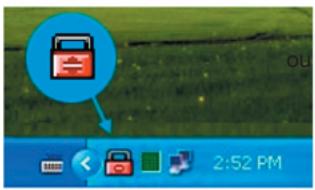
L'activité de ce voyant lumineux dépend de l'état du périphérique.
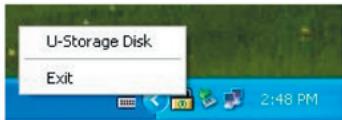
- Vous pouvez utiliser le bouton droit de la souris pour faire apparaître le menu de sélection, tel illustré ci-après. Vous pouvez ensuite sélectionner les fonctions que vous souhaitez.
- Vous pouvez aussi cliquer deux fois sur l'icône figurant dans la zone de notification. La fenêtre du gestionnaire du programme « U-Storage » de Belkin apparaît :
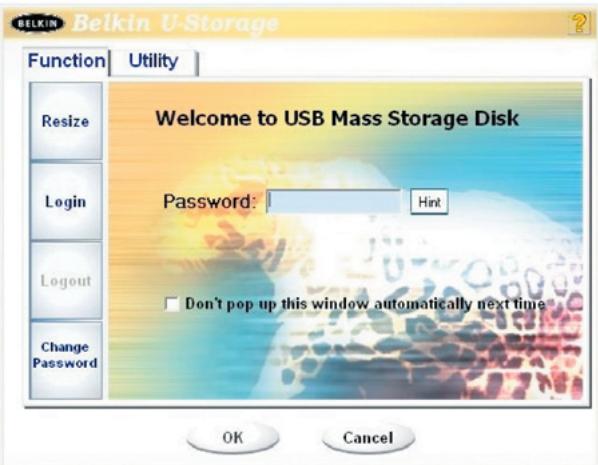
Utilisation du logiciel U-Storage de Belkin sous la plate-forme Windows
Par défaut, le périphérique n'est pas protégé. La fonction « Resize » (Redimensionner) est donc active lorsque vous utilisez le logiciel pour la première fois.
Lecteur Flash USB de Belkin - Fonction « Resize » (Redimensionner) :
Comme l'explique la section « Type de partition », vous pouvez redimensionner votre lecteur Flash USB de Belkin.
Avertissement : L'exécution de « Resize » (Redimensionner) efface toutes les données et tous les fichiers se trouvant sur le lecteur Flash USB de Belkin. Cette action ne peut pas être annulée. Vous devez donc faire une copie de sauvegarde de toutes les données et de tous les fichiers importants. De plus, veuillez fermer toutes les fenêtres et tous les programmes ouverts à l'écran de votre ordinateur.
- Cliquez sur le bouton [Resize] (Redimensionner) de la fenêtre du gestionnaire du programme « U-Storage » de Belkin. La fenêtre de redimensionnement de la partition apparaît comme suit.
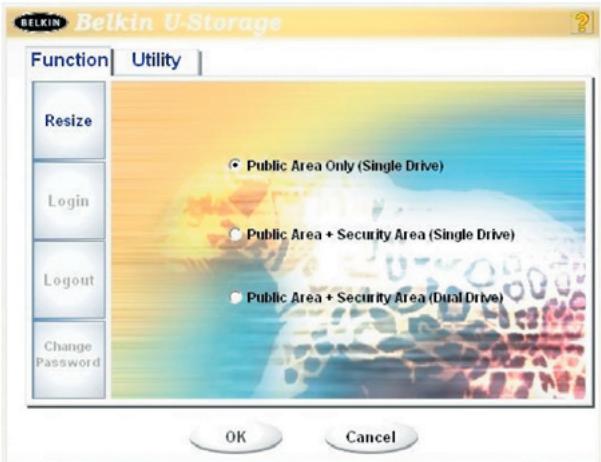
- Sélectionnez le type de partition que vous souhaitez.
- Si vous sélectionnez « Public Area Only (Single Drive) » [Zone publique seulement (Lecteur unique)], cliquez sur le bouton [OK]. La fenêtre de confirmation apparaît. Veuillez vous assurer qu vous avez déjà fait une copie de sauvegarde de toutes les données et de tous les fichiers importants.
Utilisation du logiciel U-Storage de Belkin sous la plate-forme Windows

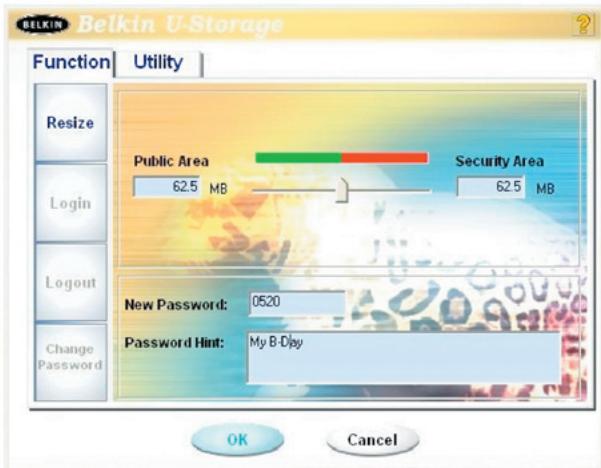
- Si vous sélectionnez “Public Area + Security Area (Single Drive)” [Zone publique + Zone de sécurité (Lecteur unique)], la fenêtre « Security Area » suivante apparaît. Vous pouvez faire glisser la barre de défilement située au milieu de la fenêtre pour dimensionner la taille de la zone publique et de la zone de sécurité. Vous pouvez aussi entrer la taille que vous souhaitez pour chaque zone dans la fenêtre « Size » (Taille). Dans la fenêtre « New Password » (Nouveau mot de passe), vous pouvez définir le mot de passe qui vous permettra d'accéder à la zone de sécurité. Le mot de passe ne doit pas contenir plus de huit caractères. Pour retenir votre nouveau mot de passe, vous pouvez saisir un aide-mémoire dans la fenêtre « Password Hint » (Aide-mémoire). Cet aide-mémoire s'affichera lorsque vous cliquerez sur le bouton [Hint] (Aide-mémoire) de la fenêtre « Unlock Protect » (Déverrouiller la protection). L'aide-mémoire ne doit pas contenir plus de trente-deux caractères. Une fois les paramètres saisis, cliquez sur le bouton [OK]. La fenêtre de confirmation apparaît. Veuillez vous assurer qu vous avez déjà fait une copie de sauvegarde de toutes les données et de tous les fichiers importants.
Utilisation du logiciel U-Storage de Belkin sous la plate-forme Windows
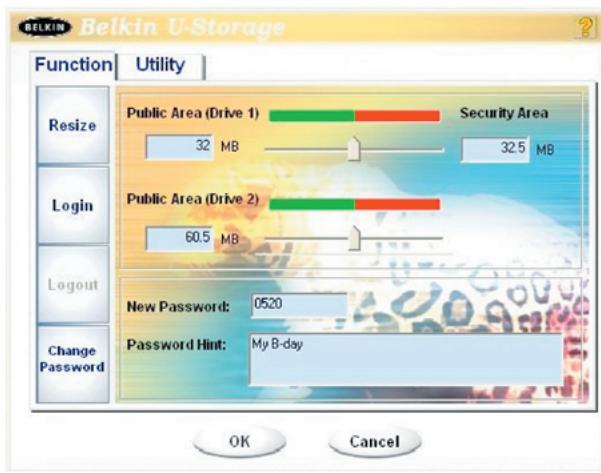
- Si vous sélectionnez « Public Area + Security Area (Dual Drive) » [Zone publique + Zone de sécurité (Lecteur double)], la fenêtre « Public Area(Drive1)/Security Area » [Zone publique (Lecteur 1)/Zone de sécurité] apparaît. Il vous suffit de faire glisser la barre de défilement située dans la fenêtre pour définir la taille de chaque zone. Tout d'abord, veuillez définir la taille de la zone « Public Area (Drive2) » [Zone publique (Lecteur 2)]. La taille minimum de chaque zone est de 1 Mo. La taille maximum de la zone « Public Area (Drive2) »[Zone publique (Lecteur 2)] est équivalente au quart de la taille totale. Une fois que la taille de la « Public Area (Drive2) » [Zone publique (Lecteur 2)] a été définie, la barre de défilement de la zone « Public Area (Drive1) » [Zone publique (Lecteur 1)] et de la « Security Area » (Zone de sécurité) sera automatiquement placée au milieu. Vous pouvez aussi saisir la taille que vous souhaitez pour chaque zone dans la fenêtre « Size » (Taille). Dans la fenêtre « New Password » (Nouveau mot de passe), vous pouvez définir le mot de passe qui vous permettra d'accéder à la zone de sécurité. Le mot de passe ne doit pas contenir plus de huit caractères. Pour retenir votre nouveau mot de passe, vous pouvez saisir un aide-mémoire dans la fenêtre « Password Hint » (Aide-mémoire). Cet aide-mémoire s'affichera lorsque vous cliquerez sur le bouton [Hint] (Aide-mémoire) de la fenêtre « Unlock Protect » (Déverrouiller la protection). L'aide-mémoire ne doit pas contenir plus de trente-deux caractères. Une fois les paramètres entrés, cliquez sur le bouton [OK]. La fenêtre de confirmation apparaît. Veuillez vous assurer qu vous avez déjà fait une copie de sauvegarde de toutes les données et de tous les fichiers importants.
Utilisation du logiciel U-Storage de Belkin sous la plate-forme Windows
- Lorsque le redimensionnement est terminé, le message suivant apparaît.
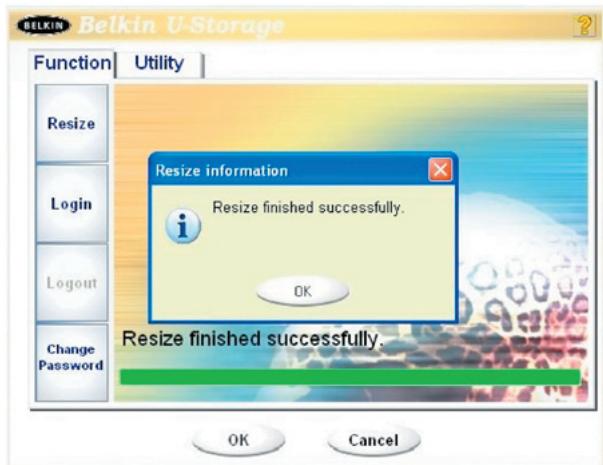
- Lorsque le redimensionnement est terminé, le programme « Setup.exe » (identique au programme « Tools.exe » se trouvant sur le CD « Driver & Tools » (Pilote et outils) est automatiquement copié dans la « Public Area (Drive1) » [Zone publique (Lecteur 1)]. Il peut être supprimé. Cependant, vous en aurez besoin lorsque vous insérerez votre périphérique dans un autre ordinateur. Il se chargera d'installer le logiciel « U-Storage » de Belkin sur l'ordinateur que vous souhaitez utiliser.
Utilisation du logiciel U-Storage de Belkin sous la plate-forme Windows
Connexion à la zone de sécurité :
Si vous incluez une zone de sécurité dans le périphérique, vous pouvez exécuter la fonction « Login »(Connexion) suivante pour accéder à cette zone.
- Cliquez deux fois sur l'icône du programme « U-Storage » de Belkin qui se trouve dans la fenêtre de notification ou sur le bouton [Login] (Connexion) de la fenêtre du gestionnaire du programme « U-Storage » de Belkin. La fenêtre « Unlock Protect » (Déverrouiller la protection) apparaît.
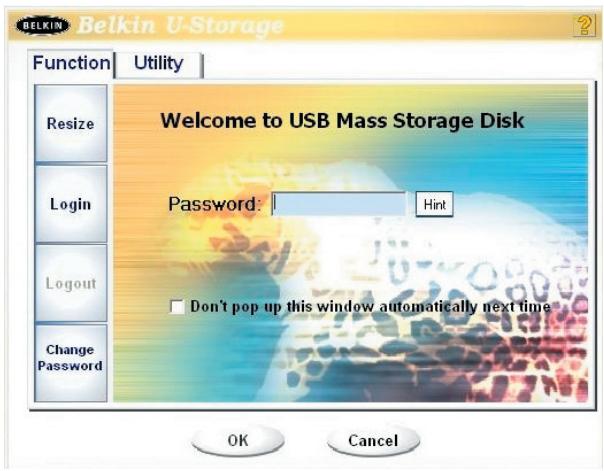
Lorsque vous exécutez la connexion ou la déconnexion avec ce périphérique, assurez-vous qu'aucune application, aucun programme ou aucun document n'est ouvert sur le périphérique. Ceci pourrait entraîner une perte de données ou des dommages.
- Saisissez le mot de passe dans la zone « Password » (Mot de passe).
- Vous pouvez associer un aide-mémoire avec les fonctions « Resize » (Redimensionner) ou « Change Password » (Changer le mot de passe). Une fois cet aide-mémoire créé, vous pouvez cliquer sur le bouton [Hint] (Aide-mémoire) de la fenêtre « Unlock Protect » (Déverrouiller la protection) pour éviter d'oublier le mot de passe. L'aide-mémoire apparaît après quelques secondes.
Utilisation du logiciel U-Storage de Belkin sous la plate-forme Windows
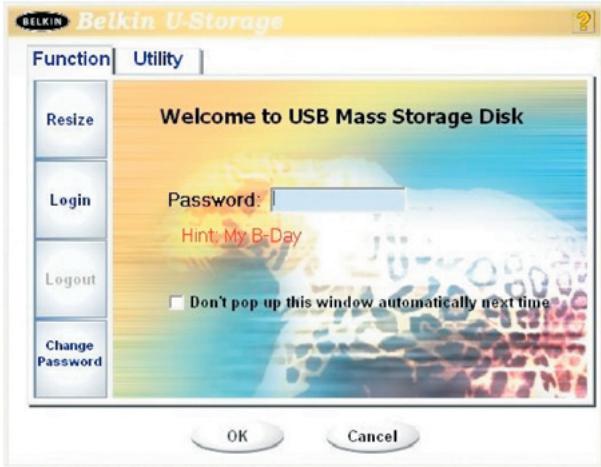
- Si vous entrez un mot de passe erroné, le message suivant s'affiche.

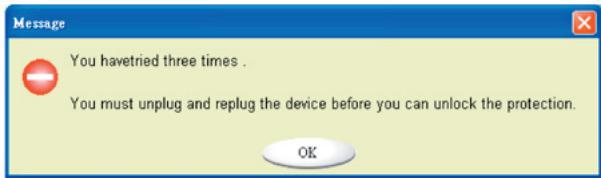
-Vous avez droit à trois tentatives de saisie du mot de passe. Après la troisième tentative, le message suivant apparaît. Vous devez alors déconnecter et reconnecter le périphérique pour pouvoir exécuter d'autres actions.
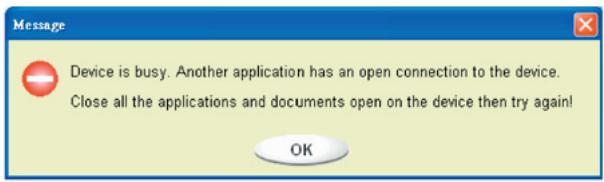
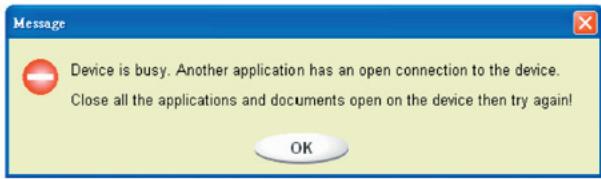
-Lorsque vous exécutez une connexion ou une déconnexion, veuillez vous assurer que vous fermez tous les programmes ou documents ouverts sur le périphérique. Si certaines applications tournent ou si des documents sont ouverts, le message ci-après apparaît. Sous Windows 2000, même si le gestionnaire de fichiers a accédé au périphérique, il sera considéré comme « occupé ». Vous devez fermer le gestionnaire de fichiers pour exécuter la connexion. Toutefois, il n’a pas été possible de tester les connexions avec tous les types de systèmes d’exploitation.
Utilisation du logiciel U-Storage de Belkin sous la plate-forme Windows
- Cliquez sur le bouton [OK].
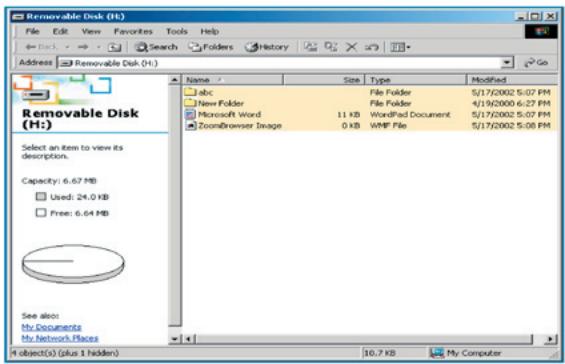
- Dès que la fenêtre du gestionnaire de fichiers contenant la « Security Area » (Zone de sécurité) apparaît, vous pouvez exécuter l'action que vous souhaitez dans cette dernière. La fenêtre du gestionnaire de fichiers se présente comme suit :
Déconnexion de la zone de sécurité :
- Cliquez deux fois sur l'icône du programme « U-Storage » de Belkin dans la fenêtre de notification ou sélectionnez le bouton [Logout] (Déconnexion) de la fenêtre du gestionnaire du programme « U-Storage » de Belkin.
Utilisation du logiciel U-Storage de Belkin sous la plate-forme Windows
Avertissement:

Lorsque vous exécutez la connexion à ce périphérique, ou la déconnexion, assurez-vous qu'aucune application ou aucun document n'est ouvert sur le périphérique. Ceci pourrait entraîner une perte de données ou des dommages.
- Lorsque vous exécutez une connexion ou une déconnexion, veuillez vous assurer que vous fermez tous les programmes ou documents ouverts sur le périphérique. Si certains programmes tournent ou si des documents sont ouverts, le message ci-après apparaît. Sous Windows 2000, même si le gestionnaire de fichiers a accédé au périphérique, il sera considéré comme « occupé ». Vous devez fermer le gestionnaire de fichiers pour exécuter la connexion. Toutefois, il n'a pas été possible de tester les connexions avec tous les types de systèmes d'exploitation.
- Dès que la fenêtre du gestionnaire des fichiers contenant la « Public Area » (Zone publique) apparaît, vous pouvez exécuter l'action que vous souhaitez dans cette dernière..
Changement de mot de passe :
L'utilisateur peut changer son mot de passe et saisir l'aide-mémoire au moyen de la sélection « Change Password » (Changer le mot de passe) du menu du gestionnaire du programme « U-Storage » de Belkin. Vous pouvez uniquement sélectionner cet élément dans « Security AP Zone ».
Utilisation du logiciel U-Storage de Belkin sous la plate-forme Windows
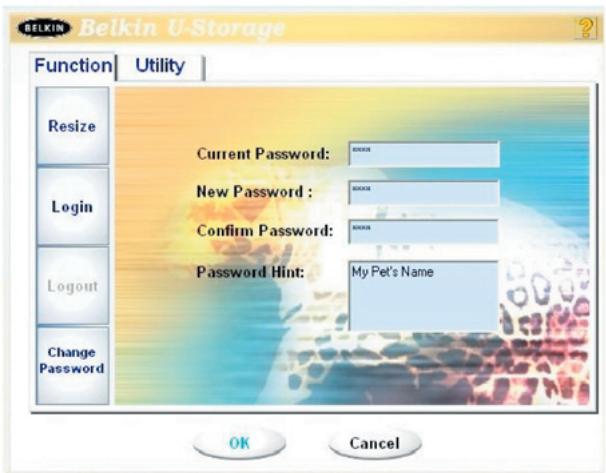
1 Assurez-vous que l'interrupteur de protection contre l'écriture « Write Protect » est sur la position « OFF » (Arrêt).
2 Saisissez votre mot de passe actuel dans la zone « Current Password » (Mot de passe actuel).
3 Ensuite, entrez votre nouveau mot de passe et confirmez-le dans la zone « Confirm Password » (Confirmer le mot de passe).
- Le mot de passe ne doit pas contenir plus de huit caractères.
4 Pour retenir votre nouveau mot de passe, vous pouvez saisir un aide-mémoire dans la fenêtre « Password Hint » (Aide-mémoire). Cet aide-mémoire s'affichera lorsque vous cliquerez sur le bouton « Hint » (Aide-mémoire) de la fenêtre « Unlock Protect » (Déverrouiller la protection).
Le programme « BootUp » (démarrer) de la section « Utility » (Utilitaire) figurant dans la fenêtre du gestionnaire du programme « U-Storage » de Belkin vous permettra de mettre à niveau le périphérique à un disque de démarrage. Avant d'exécuter ce programme, veuillez effectuer les préparations suivantes :
1 Ce programme peut tourner sous Windows 98 SE, XP et ME (il n'est pas pris en charge par Windows 2000.)
2 Veuillez désactiver le programme anti-virus pendant la procédure.
3 Assurez-vous que votre système Windows se trouve sur le disque C.
4 Assurez-vous que l'interrupteur de protection contre l'écriture « Write Protect » est sur la position « OFF » (Arrêt).
5 Ce programme ne peut tourner que sur un seul périphérique à la fois.
6 Assurez-vous que le lecteur Flash USB de Belkin est dans la « Public Area » (Zone publique) s'il est utilisé avec la fonction « Security » (Sécurité).
7 Si vous souhaitez que votre périphérique soit un lecteur de disque dur USB de démarrage, vous ne pouvez pas en faire un périphérique de sécurité. Cette option est uniquement prise en charge par Windows 98 SE.
Avertissement :


Si vous avez effectué la connexion à votre lecteur Flash USB de Belkin dans la « Security Area » (Zone de sécurité) et si vous exécutez la fonction BootUp (Démarrer), une déconnexion s'ensuivra et effacera toutes les données figurant dans la « Public Area » (Zone publique).
Lorsque vous êtes prêt à exécuter le programme, suivez les procédures suivantes : sous Windows XP, les procédures sont différentes de celles utilisées sous Windows 98 et Windows ME. Ce programme ne peut pas être exécuté sous Windows 2000.
Windows 98 SE et Windows ME :
1 Vous pouvez cliquer sur le bouton [Utility] (Utilitaire) de la fenêtre du gestionnaire du programme « U-Storage » de Belkin.

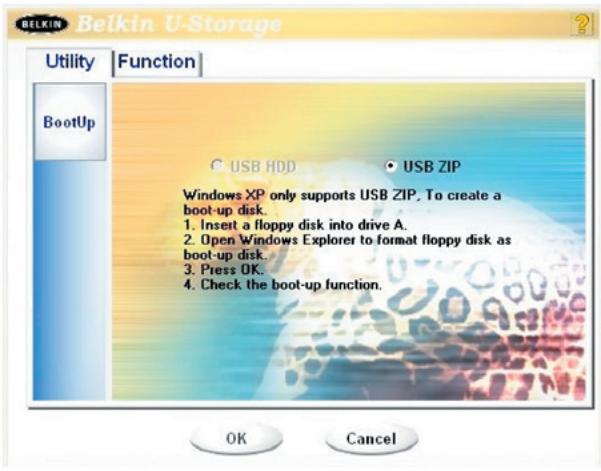
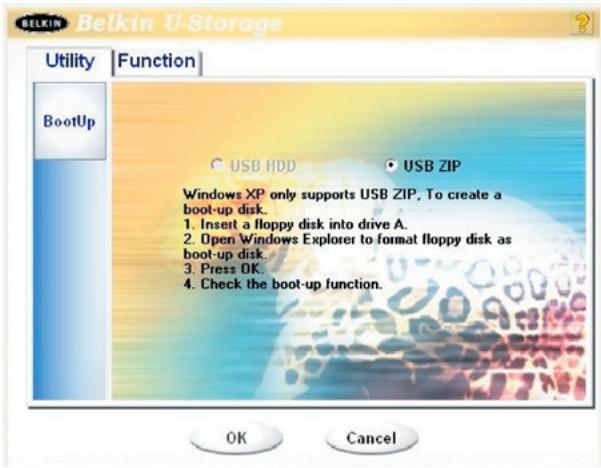
2 La fenêtre suivante apparaît.
-
Vous pouvez sélectionner le type de méthode de démarrage : USB ZIP ou USB HDD. La méthode USB HDD n'est utilisée que sous Windows 98.
-
Si vous sélectionnez « USB HDD », l'ordinateur obtient l'invite « C:> » après que vous avez effectué le démarrage à partir du lecteur Flash USB de Belkin.
- Si vous sélectionnez « USB ZIP », l'ordinateur obtient l'invite « A:> » après que vous avez effectué le démarrage à partir du lecteur Flash USB de Belkin.
-
Si votre périphérique utilise la fonction « Security » (Sécurité), seule l'option « USB ZIP » peut être sélectionnée.
-
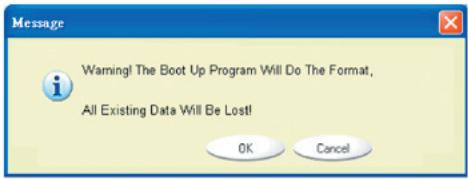
Après avoir effectué la sélection, cliquez sur le bouton [OK]. Le message d'avertissement suivant apparaît à l'écran : « Les données contenues dans la « Public Area » (Zone publique) vont être perdues. » Si vous acceptez que les données soient perdues, cliquez sur le bouton [OK] pour continuer la procédure.
Avertissement : Le programme exécutera le formatage. Les données contenues dans la « Public Area » (Zone publique), que vous souhaitez créer seront perdues.

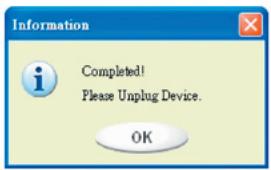
- Après l'exécution complète du processus, le message de fin apparaît.
1 Veuillez tout d'abord créer une disquette de démarrage. Vous pouvez insérer une disquette dans le lecteur de disquette. Cliquez ensuite sur l'icône de disquette 3,5 de la fenêtre « My Computer » (Poste de travail) en utilisant le bouton droit de la souris. Sélectionnez l'élément « Format ».
2 Sélectionnez l'élément de création d'une disquette de démarrage dans les options de « Format ». Cliquez ensuite sur le bouton [Start] (Démarrer).
3 Créez un répertoire nommé « XP_Bootable » dans le répertoire racine de la disquette système.
4 Copiez tous les fichiers que contient la disquette dans le répertoire « XP_ Bootable ».
5 Cliquez sur le bouton [Utility] (Utilitaire) de la fenêtre du gestionnaire du programme « U-Storage » de Belkin. Ensuite, sélectionnez l'option USB ZIP. Cliquez sur le bouton [OK].
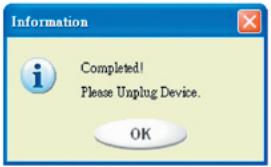
6 Après l'exécution complète du processus, le message de fin apparaît.
Ce message pourrait apparaître en raison de l'installation incomplète du système d'exploitation Windows. (Veuillez vous assurer de l'existence du chemin d'accès \WINDOWS\COMMAND\EBD dans Windows 98, \WINDOWS\COMMAND\EBD dans Windows ME et \XP_Bootable dans Windows XP.)
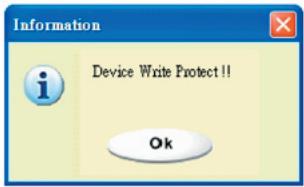
A l'apparition de ce message, assurez-vous que l'interrupteur de protection contre l'écriture « Write Protect » est sur la position « OFF » (Arrêt).
A l'apparition de ce message, assurez-vous que la taille de la « Public Area » (Zone publique) est suffisante.
Remarques :
- Lorsque vous aurez exécuté le programme, vous noterez que les propriétés diffèrent selon le type de disque. Par exemple, si vous sélectionnez « USB HDD », vous apercevez l'icône du disque dur dans la fenêtre du gestionnaire de fichiers. Si vous sélectionnez « USB HDD », vous apercevez l'icône du disque amovible dans la fenêtre du gestionnaire de fichiers. Cependant, seul Windows 2000 et ses versions ultérieures peuvent vous permettre de percevoir ces différences. Sous Windows 98, vous apercevez seulement le disque amovible.
- Après l'exécution du programme, le périphérique contient les fichiers requis par la fonction de démarrage. Ne supprimez pas les fichiers de cette zone sinon, la procédure de démarrage de votre ordinateur va échouer.
- Si vous souhaitez utiliser le lecteur Flash USB de Belkin pour démarrer votre ordinateur, veuillez sélectionner le paramètre BIOS approprié. Veuillez vous reporter au manuel de l'utilisateur de la carte mère.
- Comme la conception du BIOS diffère avec chaque carte mère, il nous est impossible de garantir que le périphérique de démarrage est compatible avec tous les ordinateurs.
- Depuis qu'Award a modifié ses spécifications BIOS en mars 2002, la procédure de démarrage a changé. Or, il nous est impossible de déterminer s'il s'agit du nouveau BIOS ou de l'ancien. Par conséquent, cet utilitaire de démarrage n'est pas compatible avec le nouveau BIOS d'Award si vous utilisez l'option de démarrage USB ZIP.
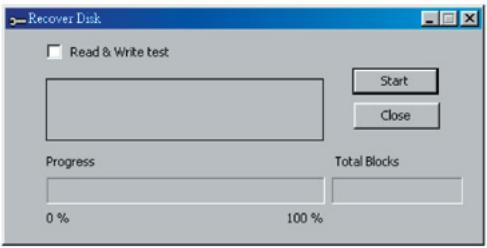
Si votre périphérique a été endommagé, cet utilitaire peut vous permettre de le restaurer. Il va déterminer s'il y a trop de blocs endommagés sur le périphérique et va essayer de les réparer.
1 Cliquez deux fois sur le raccourci « Recover Disk » (Restauration du disque) du menu Start (Démarrer) ; la fenêtre suivante s'affiche.
Avertissement:

L'exécution de « Recover Disk » (Restauration du disque) efface toutes les données et tous les fichiers se trouvant sur le lecteur Flash USB de Belkin. Cette action ne peut pas être annulée. Vous devez donc faire une copie de sauvegarde de toutes les données et de tous les fichiers importants.
2 La restauration du disque s'effectue en deux étapes : l'une consiste à analyser les blocs défectueux et l'autre à effectuer un essai de lecture et d'écriture de chaque bloc. L'analyse de chaque bloc prend du temps : environ 1,30 minute par bloc de 16 Mo.
3 Dès que vous avez cliqué sur le bouton [Start] (Démarrer) de la fenêtre, le processus de restauration commence.
4 A la fin du processus, le message indiquant que la restauration est terminée apparaît au centre de la zone ou bien, un message d'erreur s'affiche ailleurs.
Problem 1:
L'interrupteur de protection contre l'écriture « Write-Protect » ne fonctionne pas en ligne avec les ordinateurs Macintosh équipés du système d'exploitation Mac OS 10.1.4.
Avertissement:

Sous Mac OS 10.1.4, si vous activez l'interrupteur de protection contre l'écriture « Write-Protect » en ligne, l'ordinateur raccroche lorsque vous exécutez l'opération de lecture et d'écriture.
Pour contourner le problème :
Déconnectez le périphérique lorsque vous devez activer l'interrupteur de protection contre l'écriture « Write-Protect » sous Mac OS 10.1.4. Nous serons bientôt en mesure de résoudre ce problème de raccrochage. Toutefois, pour ne pas nuire au bon fonctionnement du système d'exploitation, nous vous recommandons de ne pas activer l'interrupteur de protection d'écriture « Write-Protect » en ligne.
Problem 2:
Sous Window XP, Window 2K, Window 98 ou Windows ME, si vous utilisez le contrôleur d'hôte VIA USB 2.0 et si vous exécutez le redimensionnement sur le lecteur Flash USB de Belkin, le point d'accès fait redémarrer le système d'exploitation et le redimensionnement échoue.
Solution A: Sous Windows XP :
Mettez le pilote USB 2.0 à jour à partir de Microsoft Windows Update (en général Windows XP exécute automatiquement la mise à jour).
Solution B: Sous Windows 2000 :
Lorsque votre système d'exploitation détecte pour la première fois le contrôleur d'hôte USB 2.0, la carte PCI ou la puce intégrée, il signale le nouveau composant matériel détecté et vous demande où placer le pilote ; veuillez d'abord sélectionner Microsoft Windows Update pour effectuer une mise à jour à partir d'Internet. Sinon, si vous installez d'abord le pilote VIA, vous devrez effectuer la mise à jour manuellement en exécutant les étapes suivantes :
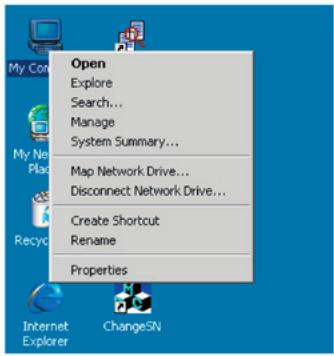
Cliquez sur le menu contextuel My Computer (Poste de travail) et sélectionnez Properties (Propriétés).
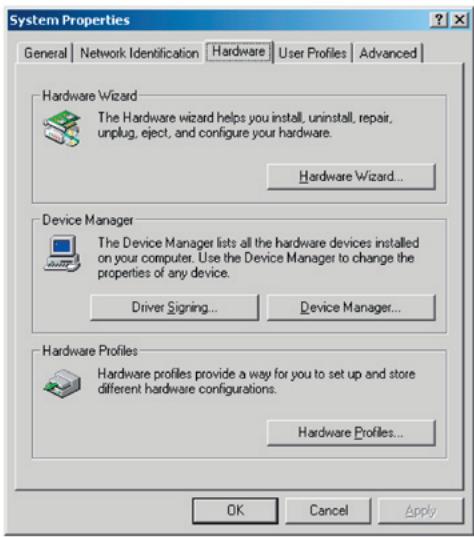
Sélectionnez Device Manager... (Gestionnaire de périphériques) à la page Hardware (Matériel).
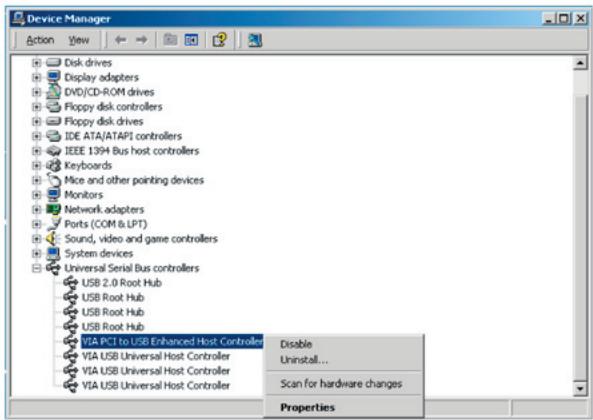
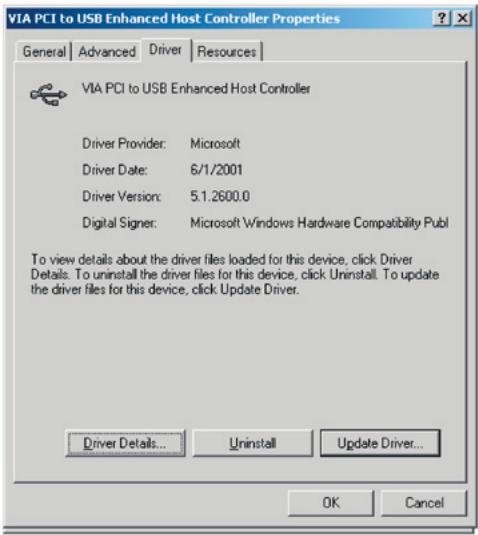
Sélectionnez VIA PCI to USB Enhanced Host Controller (VIA PCI vers Contrôleur d'hôte USB amélioré) sous Universal Serial Bus controllers (Contrôleurs de bus USB) et cliquez avec le bouton droit de la souris pour sélectionner Properties (Propriétés).
Sélectionnez ensuite Update Driver... (Mettre le pilote à jour) à la page Driver (Pilote).
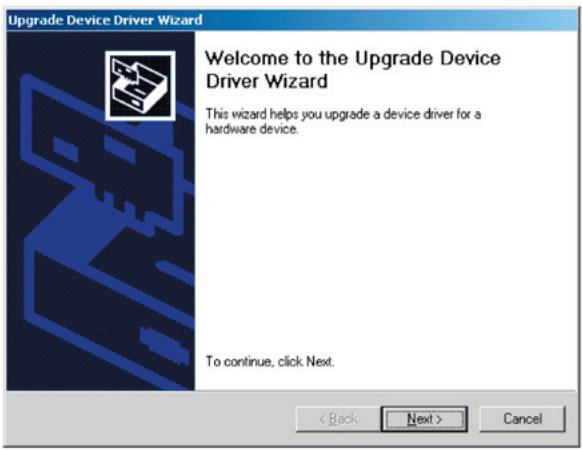
Cliquez sur « Next » (Suivant).
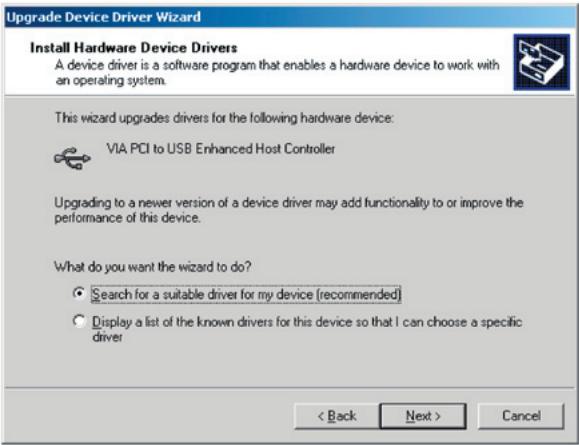
Sélectionnez l'option « Search for a suitable driver for my device (Recommended) » (Rechercher un meilleur pilote que celui que vous utilisez en ce moment (Recommandé).
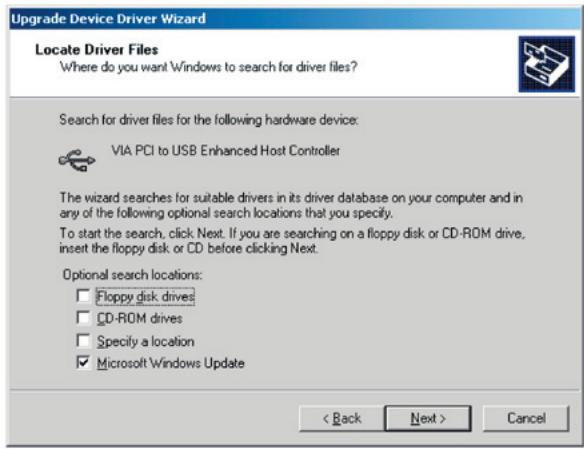
Sélectionnez ensuite Microsoft Windows Update pour mettre le pilote à jour.
Solution C : Sous Windows 98 et Windows ME
Veuillez mettre le pilote VIA à jour à la version V2.42 ou à une version ultérieure à partir du site Web de VIA afin d'éviter les problèmes mentionnés plus haut.
Si vous utilisez une carte USB 2.0 d'un autre fabricant et si ce problème survient, suivez les mêmes étapes de mise à jour du pilote USB 2.0 ou contactez le fabricant de cartes USB pour trouver une solution.
Problème 3:
Sous Windows XP : Lorsque l'utilisateur désinstalle le lecteur Flash USB de Belkin, il se peut que le pilote de Windows 98/SE ne soit pas supprimé du contrôleur d'hôte VIA USB 2.0. Ceci n'a aucune conséquence négative sur l'utilisation du périphérique ou sur le système. Après que l'utilisateur a redémarré le système d'exploitation, le pilote de Windows 98/SE est redéfini au pilote par défaut (Microsoft).
Nous avons fourni tous les efforts possibles pour nous assurer que les informations et les procédures contenues dans ce guide sont exactes et complètes ; toutefois, nous ne pouvons être tenus responsables en cas d'erreurs ou d'omissions. Le fabricant du contrôleur du lecteur Flash USB de Belkin, Ours Technology Inc. (OTI), se réserve le droit d'apporter sans préavis des modifications aux produits mentionnés aux présentes.
- IBM est une marque déposée d'International Business Machines Corporation.
- iBook et Mac sont des marques de commerce d'Apple Computer, Inc.
- Macintosh, PowerBook et Power Macintosh sont des marques de commerce d'Apple Computer, Inc.
- Microsoft, Windows, Windows 98, Windows ME, Windows 2000 et Windows XP sont des marques déposées de Microsoft Corporation aux Etats-Unis et/ou dans d'autres pays.
- Les autres noms et produits non mentionnés ci-dessus pourraient être des marques de commerce de leurs détenteurs respectifs.
BELKIN®
www.belkin.com
Belkin Ltd.
Rushden • NN10 6GL • Royaume-Uni
Tél.: +44 (0) 1933 35 2000
Fax: +44 (0) 1933 31 2000
Belkin B.V.
Starparc Building • Boeing Avenue 333
1119 PH Schiphol-Rijk • Pays-Bas
Tél.: +31 (0) 20 654 7300
Fax: +31 (0) 20 654 7349
Belkin GmbH
Hanebergstrasse 2
80637 Munich • Allemagne
Tél.: +49 (0) 89 143405 0
Fax: +49 (0) 89 143405 100
Belkin SAS
5 Rue du Petit Robinson • 3ème étage
78350 Jouy en Josas • France
Tél.: +33 (0) 1 34 58 14 00
Fax: +33 (0) 1 39 46 62 89
États-Unis: 877 736 5771
Lösung C : Windows 98 et Windows ME
5 Rue du Petit Robinson • 3ème étage
5 Rue du Petit Robinson • 3ème étage
5 Rue du Petit Robinson • 3ème étage
5 Rue du Petit Robinson • 3ème étage
- Consignes de sécurité
- Avertissements:
- Avertissements
- Plug and Play
- Lecture et écriture
- Interrupteur de protection contre l'écriture
- Déconnexion
- Avertissement:
- Zone publique
- Zone de sécurité
- Single Zone publique unique
- Zone publique et zone de sécurité
- Utilisation du logiciel U-Storage de Belkin sous la plate-forme Windows
- Installation du logiciel :
- Précautions à observer concernant l'interface USB
- Désinstallation du logiciel :
- Remarques:
- Installation du pilote USB :
- Utilisation du programme « U-Storage » de Belkin pour la première fois :
- Lecteur Flash USB de Belkin - Fonction « Resize » (Redimensionner) :
- Connexion à la zone de sécurité :
- Déconnexion de la zone de sécurité :
- Changement de mot de passe :
- Avertissement :
- Windows 98 SE et Windows ME :
- Remarques :
- Problem 1:
- Pour contourner le problème :
- Problem 2:
- Solution A: Sous Windows XP :
- Solution B: Sous Windows 2000 :
- Solution C : Sous Windows 98 et Windows ME
- Problème 3:
- BELKIN®
- Belkin Ltd.
- Belkin B.V.
- Belkin GmbH
- Belkin SAS
- Lösung C : Windows 98 et Windows ME
Marque : BELKIN
Modèle : USB 2.0 FLASH DRIVE
Catégorie : Clé USB